公式マニュアル / APP STORE 正規版の確認
Shadowrocket 正規版をダウンロード
入手先はApp Storeのみ · App StoreApp StoreからダウンロードShadowrocketはApp Storeのみで販売されている有料クライアントで、買い切り方式です。まずアカウントのストアを確認し、開発者名、公式アイコン、アプリIDを照合してください。購入後は、すでにお持ちのサブスクリプションまたはサーバー情報をアプリに読み込みます。
価格、システム要件、互換性はApp Storeページの表示をご確認ください。Mac / Apple TVでも同じストアから入手できます。
App StoreとApple IDの地域
App Storeに表示されるアプリは、購入に使用するApple IDの国または地域によって異なります。中国本土のストアではShadowrocketを配信していないため、アプリ名を完全一致で検索しても表示されないことがあります。デバイスの言語を英語にしたり、キーボードを切り替えたり、別の検索語を入力したりすることとは別の問題です。まず、アカウントに紐づくストアを確認してください。
このページのボタンからShadowrocketのApp Store商品ページを開けます。リンク内のストアパスによって、アカウントの地域が変更されることはありません。ページを開いた後も、現在のアカウントに応じて利用可否が表示される場合があります。メッセージが表示されたら、ストアが示す理由を確認してください。ウェブページを開けたことだけで、購入可能とは判断できません。
現在の購入アカウントを確認する
- デバイスの「設定」を開き、画面上部のApple IDアカウントをタップします。
- 「メディアと購入」を選択し、「アカウントを表示」を開きます。システムの案内に従って認証してください。
- 「国または地域」を開き、App Storeでの購入に使用するアカウントのストアを確認します。
- 地域を変更する場合は、同じ「国または地域」画面から案内に従って操作し、事前にアカウントの条件を確認してください。
操作経路は「設定 → Apple ID → メディアと購入 → アカウントを表示 → 国または地域」です。システムによって画面の名称が多少異なる場合があります。実際のデバイスの表示に従ってください。メディアと購入に使用するアカウントは、画面上部に表示されるアカウントと異なることがあります。プロフィール画像だけで判断せず、購入画面で確認してください。
地域の変更には、アカウント残高、有効なサブスクリプション、ファミリー共有の状態、支払い方法などの条件が関係します。まず各項目を確認してから手続きを進めてください。変更できるかどうかはAppleのアカウント手続きによります。このページでは変更を保証しません。アプリを検索するためだけに設定変更を繰り返したり、購入履歴を確認せずに再購入したりしないでください。
以前購入したShadowrocketを探している場合は、購入時のアカウントで購入済み項目を確認してください。検索結果は現在のストアでの表示であり、購入履歴とは異なります。再ダウンロードの手順は、このページの購入済みアプリの再ダウンロード方法をご覧ください。
開発者名・アイコン・アプリID
アプリ名は検索に使い、3つのポイントで正規版を確認します。公式スクリーンショットは画面を把握するためのもので、アプリの正規性を確認するものではありません。
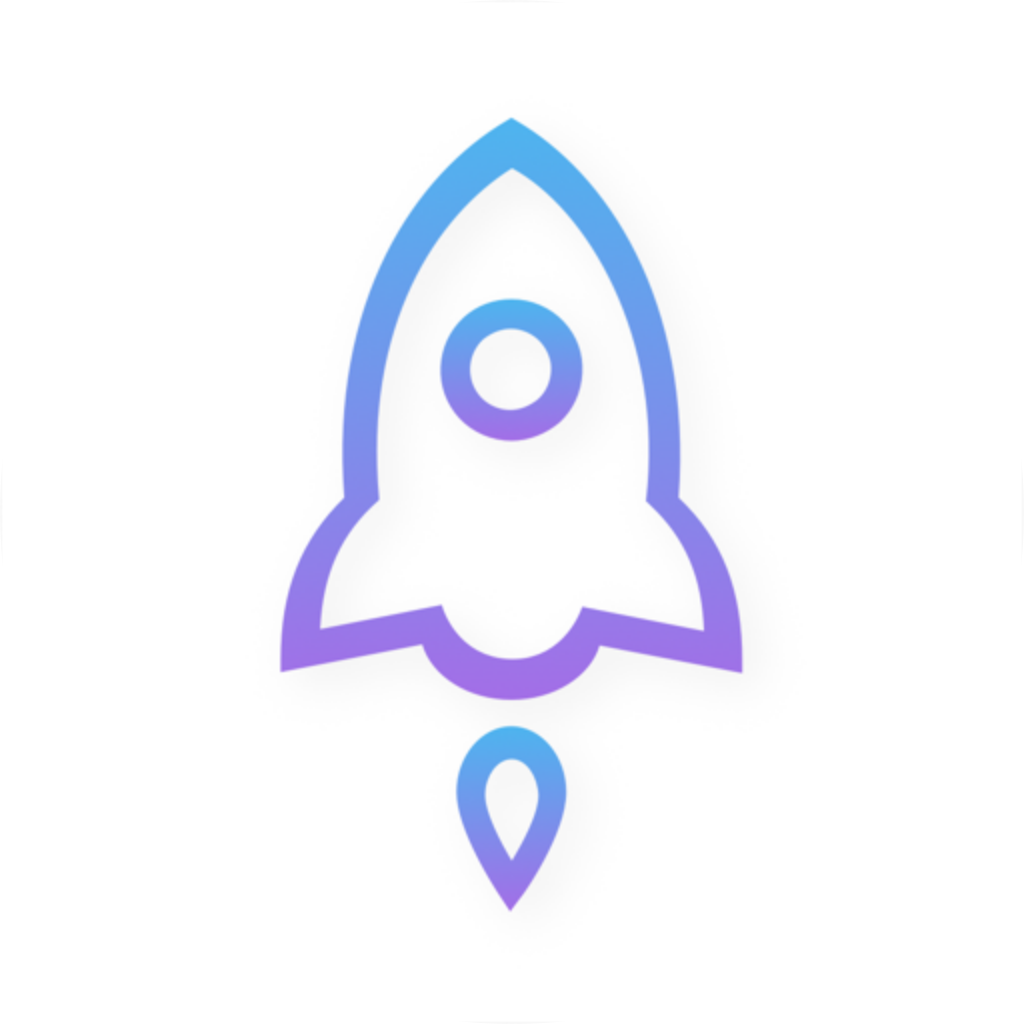
App Storeの公式アイコン
開発者名を確認する
商品ページでアプリ情報を開き、開発者名がShadow Launch Technology Limitedであることを確認してください。アプリ名にShadowrocketが含まれているかどうかだけで判断しないでください。検索順位、説明文のキーワード、似た配色も確認の根拠にはなりません。開発者名は省略せず、綴りを一字ずつ照合してください。
次に公式アイコンを照合する
公式アイコンは、白地に青紫の縁取りのロケットです。このページに掲載しているアイコンと照合してください。アイコンだけでなく、開発者情報と合わせて確認します。輪郭や色、アプリ名が似ているだけでは正規版と判断できません。検索結果に似たアプリが複数表示されたら、商品詳細を開いて項目ごとに確認してください。
最後にアプリIDを確認する
このアプリのIDは932747118です。商品ページのURL末尾はid932747118です。確認するのはURL内の商品IDであり、検索語やアプリの説明文に含まれる数字ではありません。開発者名、公式アイコン、アプリIDの3点が一致したら、現在の価格と互換性を確認して購入してください。
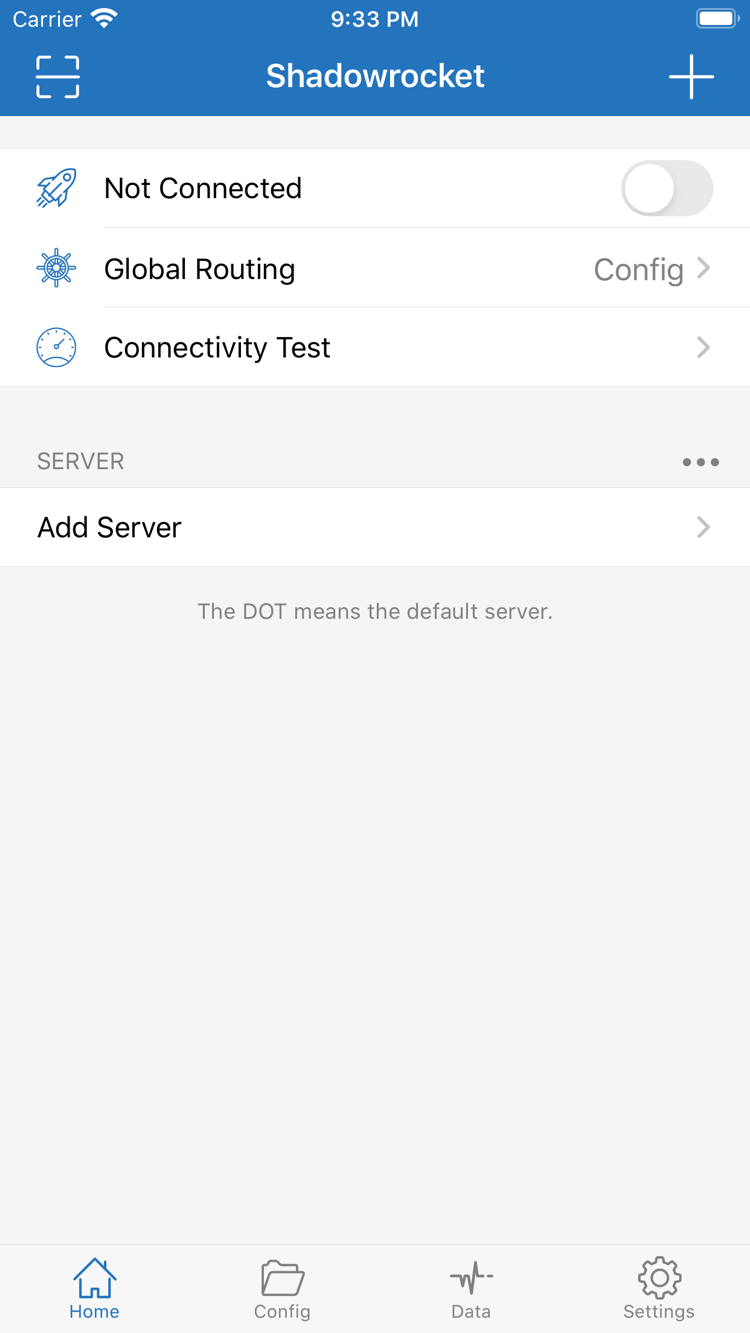
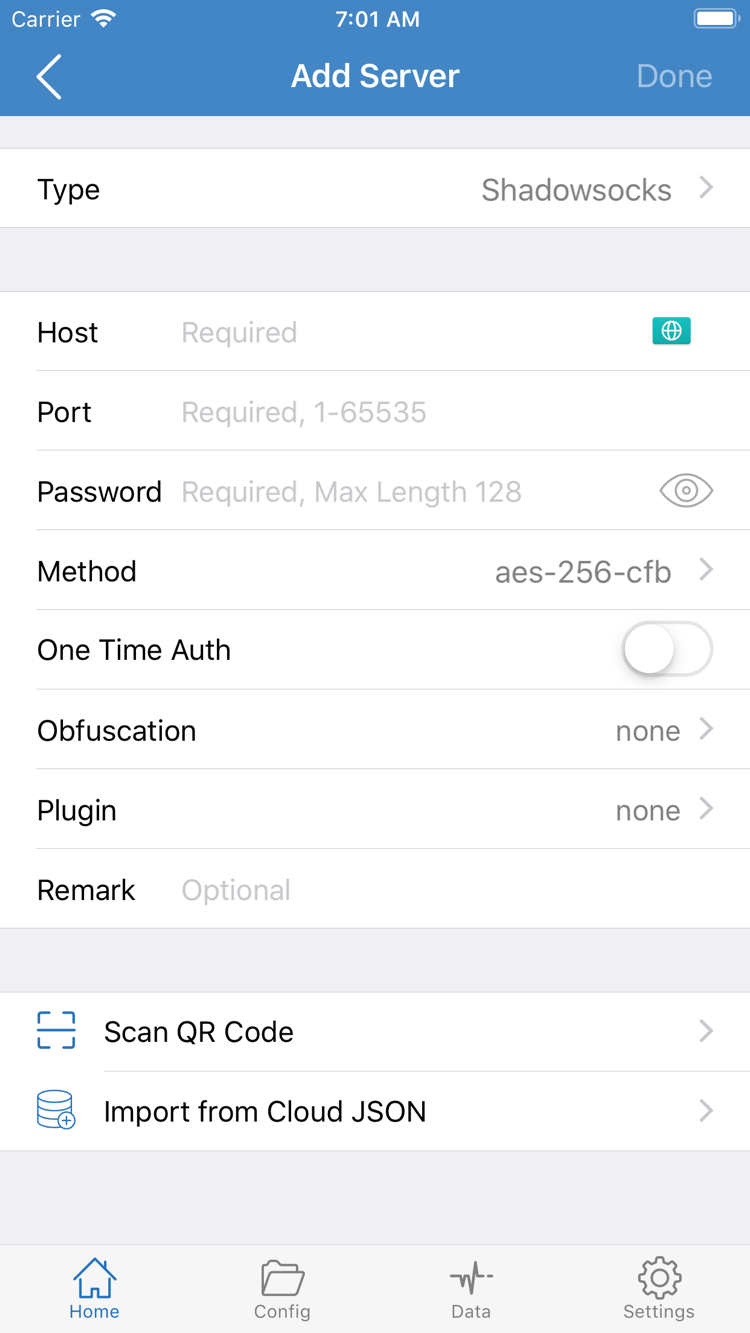
右側の2枚は、開発者がApp Storeに掲載した公式スクリーンショットです。Homeには接続画面、Global Routing、サーバーリストが表示されます。Add Serverには個々のサーバー情報を入力する画面が表示されます。英語の文言や項目の並びはアプリの画面変更に伴って異なる場合があります。正規版の確認には、ストアの3つのポイントを使ってください。
インストール後にサーバーリストが空でも、購入が反映されていないとは限りません。アプリの購入で得られるのはクライアントの利用資格です。接続に必要な情報は、すでにお持ちのサブスクリプションまたはサーバー情報をご利用ください。スクリーンショットと同じ画面にするために、画像内の情報をそのまま入力しないでください。
iPhoneへのインストールと初回起動
iPhoneで正規版を確認したら、App Storeの商品ページに表示された価格ボタンから購入し、システムの手順に従って支払いを確定します。購入の確定とダウンロードの完了は別の段階です。まずストアでの取引処理を待ち、続いてアプリがデバイスに表示されるのを待ちます。支払いが完了してもアプリが表示されない場合は、ダウンロード状況と購入履歴を確認してください。すぐに再購入しないでください。
システム要件はApp Storeページの表示をご確認ください。購入前に「互換性」とデバイスの現在のシステムバージョンを確認します。要件を満たしていない場合は、ストアの案内に従ってください。他のデバイスにインストールできても、現在のデバイスで使えるとは限りません。ダウンロードが保留のままにならないよう、空き容量も確認してください。
初回接続時のVPN構成の許可
Shadowrocketを開いたら、まずHome画面を確認し、すでにお持ちのサブスクリプションやサーバー情報を読み込みます。初めて接続スイッチをオンにすると、システムからVPN構成の追加を求められ、デバイスのパスコードまたは生体認証による確認が必要になる場合があります。この許可によってアプリがネットワーク接続を確立できるようになります。接続サービスの購入を意味するものではなく、利用可能なサーバーが自動生成されることもありません。
許可する前に、直前に開いたShadowrocketが確認画面を表示していることを確認してください。いったんキャンセルした場合は、資料を確認してから接続スイッチを再度オンにし、案内に従って許可できます。関連する記録は通常、「設定 → 一般 → VPNとデバイス管理」で確認できます。デバイスが管理対象の場合は、管理ポリシーによって設定が制限されていないかも確認してください。
アプリのインストール後、読み込んだ情報を確認してから、Global Routingの動作を選択します。Configは構成に従った処理、Proxyはプロキシ接続、Directは直接接続を意味します。購入直後にすべての設定を変更する必要はありません。初回セットアップガイドに沿って、インポート、接続、確認の順に進めてください。
iPadとその他のAppleデバイス
iPhoneとiPadで同じApple IDを使用していれば、一度の購入で、要件を満たす別のデバイスでもApp Storeの購入済み項目から再ダウンロードできます。操作前に、iPadの「メディアと購入」に購入時のアカウントでサインインしていることを確認してください。デバイスにアカウントがサインインしていることだけでは不十分です。システム要件はApp Storeページの表示をご確認ください。
iPadは画面が広いため、横向きやウインドウサイズによって、リストや詳細の配置がiPhoneと異なる場合があります。スマートフォンのスクリーンショットと位置を一つずつ照合する必要はありません。Home、Config、Settingsなどの画面名を手がかりに機能を探してください。App Storeの購入履歴とデバイス上のサーバー情報は別のものです。インストール後、iPadでサブスクリプション、サーバー項目、現在の構成を確認してください。
すでにお持ちの情報を2台のデバイスで使う場合は、元のサービスのデバイス数、接続制限、利用条件も確認してください。クライアントの購入を復元しても、接続サービスの利用台数が自動的に増えるわけではありません。インポート後、各デバイスで選択中の項目と接続状況を確認し、もう一方のデバイスの状態をこのデバイスの結果と混同しないようにしてください。
Mac / Apple TV / Apple Vision
同じApp Storeの商品ページの互換性欄に、Mac、Apple TV、Apple Visionが記載されています。これらのデバイスもApp Storeからのみ入手できます。デバイスごとの対応状況、ユニバーサル購入への対応、システム要件は、すべてApp Storeページの表示をご確認ください。このページでは主にiPhoneとiPadの操作を説明します。その他のデバイスでは、購入と利用の条件を確認する前に、各ストアページの案内をお読みください。
機種変更・再インストール・購入済みアプリの再ダウンロード
アプリを再インストールするときは、まず購入履歴を確認し、その後アプリ内の情報を確認します。購入時のApple IDでApp Storeにサインインし、購入済み項目からShadowrocketを見つけて再ダウンロードすれば、再購入は不要です。復元できるのはクライアントの購入資格であり、古いデバイスのすべてのサーバー情報が戻るわけではありません。
- 新しいデバイスで「メディアと購入」に使用するアカウントを確認し、購入時のアカウントと一致していることを確かめます。
- App Storeを開き、アカウント画面から「購入済み」を開きます。システムによっては「App」など、異なる名称で表示される場合があります。
- アカウントの購入履歴からShadowrocketを探し、再ダウンロードを選択して、インストールの完了を待ちます。
- アプリを開き、サブスクリプション、サーバー情報、構成が引き継がれているか確認します。必要に応じて再度読み込んでください。
- 初回接続時は、このデバイスのシステムの案内に従って許可し、現在の項目とGlobal Routingの設定を確認します。
価格が表示される場合は、先に購入履歴を確認
ストアに再ダウンロードではなく価格が表示された場合は、アカウント、購入履歴、購入済み項目で非表示にしたアプリがないかを確認してください。古いデバイスにアプリが入っていたというだけで、現在のアカウントに購入履歴があるとは限りません。アカウントの地域を変更すると、ストアの表示や利用可否も変わる場合があります。現在のストアの案内と元の取引記録を確認してください。
古いデバイスをまだ使える場合は、機種変更の前に必要な構成名、サーバー情報、サブスクリプションの管理方法を記録してください。パスワードやサブスクリプションURLなどの機密情報は、ご自身で適切に保管してください。公開スクリーンショットや問い合わせ内容には含めないでください。再インポート後、情報が有効であることを確認してから、接続の問題がデバイスの許可に関係するか判断します。
ファミリー共有の適用範囲
現在の購入がファミリー共有に対応しているかは、App Storeの商品ページのサポート情報とAppleのファミリー設定で確認してください。ファミリー共有の購入共有設定、アカウントの条件、ストアの地域によって表示結果が異なる場合があります。自分の購入済みアプリの再ダウンロード手順が、すべての家族に適用されるとは限りません。アプリの購入共有と、接続サービスの認証情報や利用枠の共有も別のものです。
クライアントの買い切り購入 ≠ 接続サービスのプラン
Shadowrocketの米国ストアでの参考価格は$2.99です。クライアントは買い切りで、月額料金はかかりません。ストアによって現地通貨で表示されます。実際の支払額は購入確定時のApp Storeページでご確認ください。
アプリを購入しても、接続に必要なサブスクリプションやサーバー情報はご自身で用意する必要があります。当サイトはShadowrocketの公式サイト・公式マニュアルです。ノードやサブスクリプションの提供、販売、推奨は行っていません。このページでは正規購入、インストール、再ダウンロードについて説明します。
アプリの料金と接続サービスは別々に管理
App Storeの取引記録で確認できるのは、アプリの購入状況です。すでにお持ちの接続サービスの有効期間、通信量、デバイス制限は、そのサービスの利用条件によって決まります。接続できない場合は、アプリが正しくインストールされているか、情報が有効か、システムの許可が完了しているかを個別に確認してください。すべての問題を「購入が反映されていない」と決めつけないようにしましょう。
サブスクリプションに定期更新が必要な場合、更新するのはサーバー情報です。App Storeでのアプリ更新とは別の手続きです。アプリのアップデートはApp Storeから行います。デバイスの自動アップデート設定を利用するか、ストアのアカウント画面で利用可能なアップデートを確認してください。更新内容は商品ページの履歴とアプリ内の案内をご確認ください。
購入前に、利用するストアにアクセスできること、正規版の3つのポイントが一致すること、接続に必要な情報をすでにお持ちであることを確認してください。購入後はアカウントの購入履歴を保管し、機種変更時は購入済み項目から再ダウンロードします。「アプリの入手」「情報のインポート」「接続の確認」を分けて進めることで、見当違いの手順を繰り返さずに済みます。
ダウンロード・購入に関するFAQ
App StoreでShadowrocketが見つからないのはなぜですか?
まず、メディアと購入に使用するApple IDの国または地域を確認してください。中国本土のApp Storeでは配信されていません。検索結果はアカウントに紐づくストアによって決まり、デバイスの言語や現在地では変わりません。このページの商品リンクからストアの表示を確認してください。地域を変更できるかどうかは、アカウントの条件によります。
商品ページは開けるのに、ダウンロードが完了しない場合は?
商品ページの互換性要件、デバイスの空き容量、ネットワークの状態、App Storeアカウントに表示される支払いまたは利用規約の確認メッセージを順番に確認してください。ストアに表示された原因に応じて対応します。それでも完了しない場合は、時間をおいて再試行するか、デバイス内のAppleサポート窓口からアカウントの問題を確認してください。
機種変更や再インストールの際、Shadowrocketを再購入する必要はありますか?
購入時に使用したApple IDでApp Storeにサインインし、アカウントの購入済み項目からShadowrocketを見つけて再ダウンロードすれば、再購入は不要です。価格が表示される場合は、メディアと購入に使用するアカウントと購入履歴を先に確認し、すぐに買い直さないでください。アプリを再取得した後、サブスクリプション、サーバー情報、構成も確認してください。
購入後、iPadにもインストールできますか?
はい。iPhoneとiPadで同じApple IDを使用していれば、互換性要件を満たすデバイスで購入済み項目から再ダウンロードできます。システム要件はApp Storeページの表示をご確認ください。iPadでは横向き時のレイアウトがiPhoneと異なる場合があるため、サブスクリプションや構成は各デバイスで確認してください。
Mac、Apple TV、Apple Visionでも使えますか?
同じApp Storeの商品ページの互換性欄に、Mac、Apple TV、Apple Visionが記載されています。デバイスごとの対応状況、システム要件、ユニバーサル購入への対応はApp Storeページの表示をご確認ください。これらのデバイスでも、入手先はApp Storeのみです。
公式スクリーンショットが英語の場合、操作方法はどう確認すればよいですか?
このページのスクリーンショットはApp Storeの公式素材で、画面は英語表示です。Home、Add Server、Global Routing、Configなどの画面名を手がかりに該当箇所を探し、説明を確認してください。スクリーンショットは画面構成を把握するためのものです。実際のボタンの位置や表示言語は、デバイス上のアプリでご確認ください。
インストールが完了したら、サブスクリプションの読み込みと初回接続ガイドをご覧ください。App Storeアカウントについて詳しく確認する場合は、App Storeからの入手ガイドをご覧ください。