販売地域とアプリの表示
デバイスの地域とApp Storeの販売地域は別
App Storeに表示されるアプリや通貨、購入できるかどうかは、主に「メディアと購入」で使用中のApple Accountと、その国または地域によって決まります。デバイスのシステム言語、日付形式、所在地は別の設定です。iPhoneの表示言語を英語にしても、App Storeのアカウント地域が変わるわけではありません。ブラウザで英語の製品紹介が表示されても、デバイスで該当するストアを利用中だとは限りません。アプリを入手できるかどうかは、デバイスのApp Storeでアカウントの地域と製品ページの表示を確認してください。
同じ製品ページのリンクからウェブ上で紹介を閲覧できても、現在のアカウントで購入できるとは限りません。ウェブページ、デバイスで開いたApp Store、最終的な購入確認は、連続していても別々の段階です。ページの遷移や利用不可のメッセージが表示された場合は、どの段階で発生したかを確認しましょう。すべてを検索の問題と決めつけないでください。ブラウザでは米ドル、デバイスのApp Storeでは別の通貨が表示される場合は、デバイス内で実際に決済するストアを基準にします。URLの地域パスだけでアカウントの地域を判断することはできません。
表示・購入・インストールはそれぞれ別の確認事項
アプリが検索結果に表示されるのは、現在の環境で該当項目が見つかったということです。製品ページを開けるのは、App Storeからその項目の情報を取得できたということです。インストールするには、アカウント、購入状況、デバイスの互換性、ダウンロード環境も条件を満たす必要があります。これらは互いに置き換えられません。たとえば、検索結果に表示されない場合は、正しい製品ページを直接開けば、検索キーワードの問題を回避できます。一方、製品ページに現在の地域では利用できないと明記されている場合、検索語を変えてもストアでの提供状況は変わりません。表示された案内に沿ってアカウントの地域を確認してください。
Shadowrocketは主にiPhoneとiPad向けです。Mac、Apple TV、Apple Visionとの互換性も、同じApp Store製品ページで確認できます。ここでは固定のシステム要件を記載しません。システム要件、対応デバイス、デバイス間での購入の適用範囲は、App Storeの製品ページの表示に従ってください。新しいデバイスを使う場合は、まずそのデバイスの互換性情報を確認し、購入済みアプリを再ダウンロードできるか判断しましょう。紹介ページを閲覧できても、そのデバイスがインストール要件を満たすとは限りません。ウェブページでシステムの互換性を完全に判定することもできません。
地域の変更は通常のトラブル対処ではありません
利用中のApp Storeでアプリを入手できない場合は、まずストアに表示された案内を読み、別の個人アカウントを誤って使っていないか確認してください。国や地域の変更には、アカウント残高、サブスクリプション、支払い情報、ファミリー共有などの条件が関わります。単なるページの再読み込みと同じではありません。継続して利用する必要がある場合は、Apple Accountの設定に表示される条件を確認し、ご自身の状況に沿って手続きしてください。このマニュアルではアカウントを提供したり、本人確認や支払い確認を代行したりしません。地域を次々に切り替えると、現在の状態を特定しにくくなります。
操作前に、必要最低限の情報を記録しておくと確認しやすくなります。デバイスの機種、製品ページの要件を満たすシステムかどうか、「メディアと購入」で使用中の個人アカウント、アカウントの国または地域、App Storeに表示されたメッセージを記録してください。パスワード、確認コード、支払い情報全体は記録不要です。こうしておけば、確認の出発点が明確になり、「現在のストアでは入手できない」のか「入手できるがダウンロードが完了しない」のかを区別できます。入手先だけを確認する場合は、アカウント設定を変更する前に正規ダウンロードページのApp Storeリンクを確認してください。
利用中のApp Storeアカウントを確認
「メディアと購入」のサインイン状態を確認
iPhoneまたはiPadのSettingsで、画面上部の個人アカウントを開き、「メディアと購入」を確認します。続いて、システムの案内に従ってアカウントと国または地域を確認してください。システムの変更により画面の階層が異なる場合があるため、現在のデバイスに表示される項目名を基準にしてください。アカウントの確認には、システム上で本人確認が必要な場合があります。手続きはシステム画面内で行ってください。ウェブフォーム、チャット、マニュアルへの問い合わせにApple Accountのパスワードを入力しないでください。このページでは現在のストアアカウントを確認するだけで、ログイン情報をサイトに送信する必要はありません。
iCloudのデータ同期に使うアカウントと、App Storeで購入に使うアカウントは異なる場合があります。Settingsの画面上部に名前が表示されていても、そのアカウントでShadowrocketを購入したとは限りません。「メディアと購入」まで開き、ストアで実際に使っているアカウントを確認してください。古いデバイスから移行した場合や、以前にApp Storeのサインイン状態を変更した場合は、特に確認が重要です。購入資格は取引を完了したアカウントに紐づきます。デバイス名、SIMカード、Home画面に残っているアプリアイコンには紐づきません。
購入履歴でも確認する
App Storeのアカウント画面を開き、購入済みアプリまたはアプリの一覧からShadowrocketを検索します。システムによって、該当項目が「App」「購入済み」または個人用アプリ一覧などと表示される場合があります。実際の項目名はデバイスの画面で確認してください。購入履歴は、現在のアカウントでアプリを入手したことがあるか確認する手がかりになります。ただし、非表示の購入、返金、ファミリー共有での購入なども考慮してください。「以前支払った」という記憶があっても履歴が見つからない場合は、再度購入を確定する前に、手元の購入証明がどのアカウントに対応するか確認しましょう。
メールの領収書は取引を思い出す手がかりになりますが、送信元と内容が完全か確認してください。アプリ名と取引に使ったアカウント、購入項目を照合したうえで、App Storeの購入履歴も確認します。転送されたスクリーンショットだけで現在のアカウントがアプリを所有していると判断しないでください。支払い情報を含む領収書をマニュアルサイトに送る必要もありません。自分の複数のアカウントを使ったことがある場合は、手元の記録を使って一つずつ確認しましょう。アカウントを試すためにデバイス全体のiCloudから何度もサインアウトすると、ストアの問題が同期の問題に広がるおそれがあります。
| 確認場所 | 確認に適した内容 | 単独では確認できない内容 |
|---|---|---|
| システムの言語と地域 | デバイスの表示設定 | App Storeアカウントの購入地域 |
| 「メディアと購入」 | 現在App Storeにサインイン中のアカウント | そのアカウントが特定のアプリを所有していること |
| App Storeの購入履歴 | 現在のアカウントに関連する取引 | 別のデバイスが互換性を満たしていること |
| アプリの製品ページ | アプリの識別情報、価格、互換性 | サブスクリプション設定がこのデバイスに復元されていること |
アカウント設定で確認する範囲
現在のApp Storeアカウント、国または地域、購入履歴の3点を確認できれば、アカウントの確認に必要な基本情報がそろいます。製品ページに価格が表示されているのに購入履歴に同じアプリがある場合は、返金、非表示の購入、アカウント情報の未同期などを確認してください。App Storeを閉じて開き直し、アカウント情報の読み込みを待つ方法は、購入ボタンを何度も押すより最初の確認に適しています。それでも食い違いがある場合は、システムに表示されたメッセージを控え、Apple Accountまたは購入サポートの窓口を利用してください。取引状況が明確でないまま再度購入を確定しないでください。
アカウントのセキュリティに関する案内と、アプリのインストールに関する案内は分けて確認してください。支払い情報の再確認、ストア規約への同意、過去の請求への対応を求められた場合は、システムの案内に従って手続きします。これはShadowrocketのConfigに問題があるという意味ではありません。App Storeアカウントが正常に使える状態になってから、購入やダウンロードの可否を確認できます。作業中は一度に一つの条件だけを変更してください。たとえば、まずアカウントを確認し、次に支払い情報を確認します。地域の変更、ネットワークの切り替え、アプリの再インストールを同時に行うと、どの操作で解決したのか分かりにくくなります。
正規アプリを見分ける3つの要素
名称は検索に、3つの要素は確認に使う
Shadowrocketを検索する際、アプリ名や検索キーワードだけでは正規のアプリかどうかを判断できません。検索結果には、説明や名称が似ているもの、アイコンがよく似たものが表示されることがあります。製品ページを開き、開発者名、公式アイコン、アプリIDを確認してください。3項目が一致したら、価格と互換性を確認します。検索順位や紹介画像の文字、Webページのタイトルだけで購入を決めないでください。また、本サイト名をApp Storeの開発者名と混同しないようにしてください。
デベロッパ名はShadow Launch Technology Limitedであることを確認してください。製品ページでは、デベロッパへのリンク、提供者情報、著作権などが別々の項目として表示される場合があり、配置はストアのレイアウトによって異なります。確認する際は英語の正式名称全体を見て、いくつかの単語だけで判断しないでください。当サイトの名称はShadowrocket リソースサイトで、公式マニュアルの案内を掲載しています。App Storeアプリのデベロッパ欄には前述の会社名が表示されます。サイト名とストアのデベロッパ名は別の項目なので、表記が完全に一致する必要はありません。
アイコンとアプリIDの両方を確認
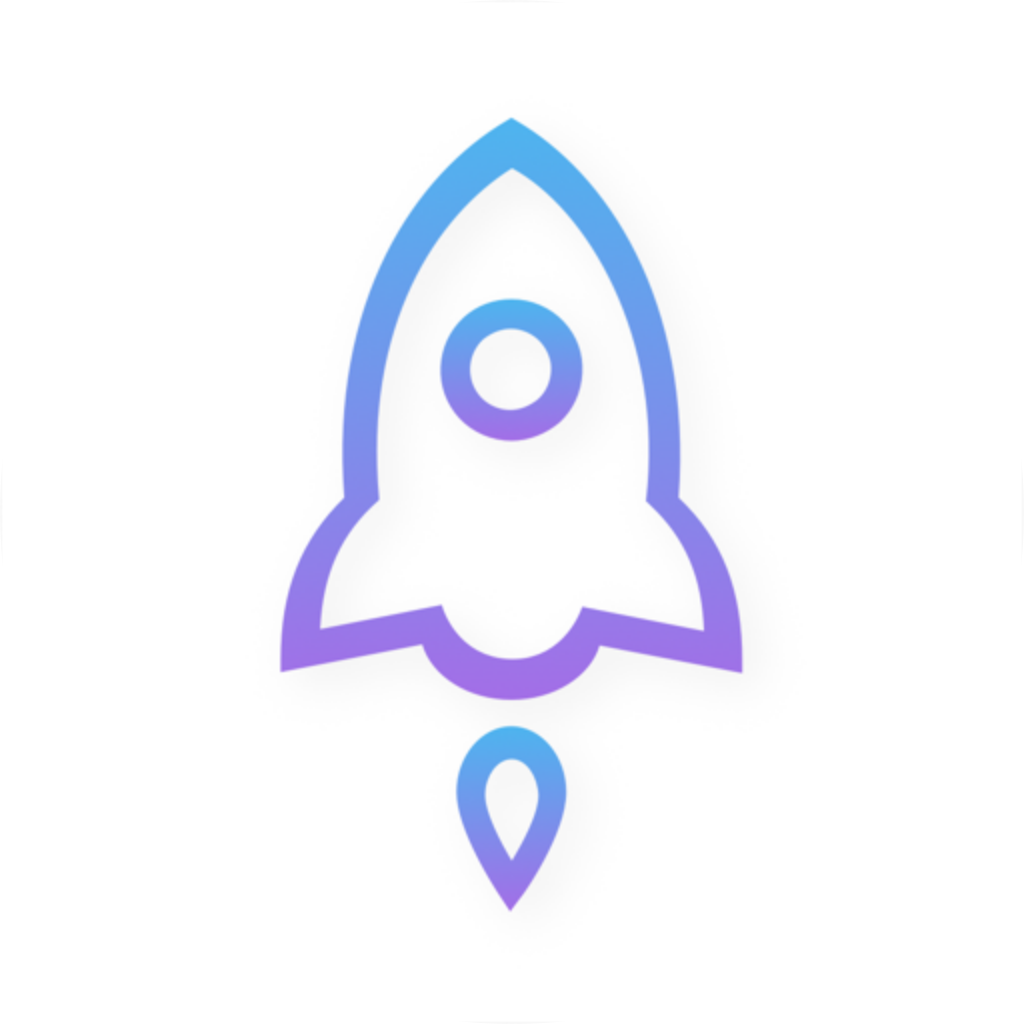
公式アイコンは白地に青紫の輪郭で描かれたロケットで、このページに掲載している公式アイコンと同じです。アイコンは素早く見分ける手がかりになりますが、それだけで判断しないでください。縮小表示、検索結果のスクリーンショット、ページのキャッシュなどで見え方が変わる場合があります。より確実なのは製品リンクに含まれるアプリIDです。ShadowrocketのアプリIDは932747118で、リンク上ではid932747118と表示されます。URL内の読みやすいアプリ名だけでなく、この数字を確認してください。正確なアプリを特定するための重要な情報です。
Shadowrocket
Shadow Launch Technology Limited
id932747118
当サイトで案内しているApp Store製品ページはShadowrocketのApp Store製品ページです。ブラウザから開くと、App Storeへ移動するか確認される場合があります。ストアを開いた後も、ページのアプリ名とデベロッパ名を確認し、正しいページに移動したことを確かめてください。リンクのストア地域パスはアカウントの地域を示すものではありません。実際に購入できるかどうかは、ご自身のApp Storeの利用環境によって決まります。移動後に地域に関する案内が表示された場合は、前の章に戻って確認し、URLが正しく見えることだけでシステムの案内を無視しないでください。
確認中に問題が見つかった場合
アプリ名が正しくてもデベロッパが異なる場合は、購入を中止し、入口から改めて確認してください。アイコンが似ていてもアプリIDが異なる場合は、同じアプリとして扱わないでください。3つの情報をすべて確認できない場合は、製品情報をさらに表示するか、ブラウザでURLを確認した後、デバイスの製品ページに戻って確認します。情報をそろえるために、別のページの説明を使って現在の製品ページの情報を置き換えないでください。確認の対象は購入しようとしているApp Storeの項目であり、検索エンジンに保存された概要ではありません。
App Storeのボタンが「開く」と表示されている場合、該当するアプリがデバイスにあることを示すだけで、現在のApp Storeアカウントが購入時のアカウントだとは限りません。アップデートや機種変更後の再ダウンロードで、購入に使ったアカウントの確認が必要になる場合があります。一方、雲のアイコンが表示される場合は、App Storeから再入手できる可能性がありますが、ダウンロードの成否は互換性やアカウントの状態にも左右されます。ボタンの状態は次に確認する手がかりとして使い、3つの確認項目の代わりにしないでください。また、デバイス上のサブスクリプションがすべてそろっているかどうかも判断できません。
正規アプリの確認を毎回繰り返す必要はありません。初回購入時、検索結果が分かりにくい場合、機種変更後に再入手する場合、購入履歴に疑問がある場合などに確認します。正しい製品ページを確認したら、正規アプリの確認方法をブックマークしておくと便利です。アプリのアップデートはApp Storeで管理されます。別の入手先を技術メモから探す必要はありません。特定のプロトコルを解説する記事も、アプリの製品ページとは別のものです。
購入と買い切りの範囲
購入前に決済画面を確認
ShadowrocketはApp Storeで買い切りの有料クローズドソースアプリです。米国ストアでの参考価格は2.99米ドルですが、各ストアでは現地通貨で表示されます。実際の金額と取引条件は購入確認画面で確認してください。ウェブ上の参考価格は購入方式の説明用であり、システムの決済表示に代わるものではありません。デバイスに表示された金額、通貨、購入アカウントが想定と異なる場合は、購入確認をいったん中止し、ストアの地域とサインイン中のアカウントを確認してから進めてください。支払い情報を読まずにインストールを急がないでください。
正規の製品ページで価格ボタンをタップし、デバイスの案内に従って本人確認と購入を完了します。確認方法はシステムと個人設定によって異なり、生体認証またはアカウント認証が使われる場合があります。App Storeでの取引が完了し、ダウンロード資格が得られると、通常の入手手順に進みます。認証をキャンセルした場合は、製品ページに戻ってボタンの状態を確認してください。ネットワークが切断されたり画面が止まったりした場合は、再試行する前に購入履歴に取引が記録されているか確認します。決済結果とダウンロード状況の反映には時間差が生じる場合があります。何度も購入を確定すると、取引状況を判断しにくくなります。
アプリの購入と接続サービスは別々に管理
クライアントの買い切り ≠ 接続サービスの契約。一度購入して得られるのはアプリの利用資格です。サーバーアドレス、サブスクリプションリンク、プロトコルのパスワード、接続サービスが自動で提供されるわけではありません。Shadowrocketに読み込んで設定するには、ご自身がすでにお持ちのサブスクリプションまたはサーバー情報が必要です。当サイトでは手元にある情報の使い方を解説しますが、ノードやサブスクリプションの提供、販売、推奨は行いません。この2つを分けて考えることで、「購入したのにHomeにサーバーが表示されない」というよくある誤解を避けられます。
アプリの購入記録は該当するApple Accountのストアシステムで管理されます。一方、サブスクリプションの有効期間、サーバーの状態、接続用の認証情報は、ご自身が利用する接続サービスで別々に管理されます。サブスクリプションの期限が切れても、App Storeの購入記録が未購入になるわけではありません。アプリを開けても、利用中のサーバーが使えるとは限りません。接続できない場合は、アプリの入手段階で起きている問題なのか、接続時の問題なのかをまず確認してください。インストール済みアプリを何度購入し直しても、誤ったサーバーアドレス、無効なサブスクリプション、不一致のプロトコル設定は直りません。
| 項目 | 主な確認場所 | 次の操作 |
|---|---|---|
| アプリの購入資格 | App Storeの購入履歴 | 購入アカウントと取引状況を確認 |
| アプリの価格 | 現在のストアの決済画面 | 金額と通貨を確認してから購入 |
| 手元のサブスクリプションとサーバー | ご自身で保管している情報 | 元の情報どおりに読み込み、内容を確認 |
| ルールと接続設定 | ShadowrocketのConfigやHomeなどの画面 | ガイドに沿って実際の有効状態を確認 |
決済時の問題と今後のアップデート
支払い方法が使えない、請求情報の更新が必要、保留中の取引があるなどのメッセージが表示された場合は、Appleが提供するアカウントの手続きで理由を確認してください。購入が拒否されたことと、アプリがデバイスに対応していないことは別の問題です。また、決済が完了しても、ダウンロードがすぐに終わるとは限りません。最初に表示された明確なエラーを特定してから、購入履歴を確認してください。請求、返金、決済に関する問題は、App Storeの記録に基づいてAppleの購入サポートを利用します。銀行口座の情報全体や確認コードをマニュアルページに送らないでください。
アプリのアップデートはApp Storeで管理されます。システムの自動アップデート設定やストアのアプリ一覧で確認できます。このマニュアルでは、過去の情報を現状と誤認しないよう、固定のバージョン番号や更新日を記載しません。買い切りは、今後のすべての機能、長期的な互換性、サービスの利用可能性を別途保証するものではありません。現在の対応状況は製品ページで確認してください。購入前にデバイスの互換性と価格を確認し、購入後は取引記録を保管し、サブスクリプションとConfigを適切に保存しておくと、機種変更やトラブル対処に役立ちます。
iPhone・iPadへの初回インストール
入手が完了してからアプリ内の設定へ
App Storeで購入または再入手した後、まずアプリのダウンロードが終わるまで待ちます。Home画面のアイコンに待機中の表示や進行状況がある場合は、まだ入手の途中です。この段階でShadowrocket内のルールを変更する必要はありません。デバイスの空き容量、App Storeに正常にアクセスできるネットワーク、アカウント確認の通知が表示されていないかを確認してください。システム要件はApp Store製品ページの表示に従ってください。デバイスに互換性がないと表示された場合は、サブスクリプションの読み込み失敗と決めつけず、デバイスのシステムと製品の互換性を確認します。
iPhoneとiPadのどちらも、同じ正規の製品ページから入手します。iPadで購入時のアカウントにサインインしている場合は、購入済みアプリから検索し、該当する製品ページを開いてください。次の手順は、アカウントの購入資格、デバイスの互換性、実際のボタン表示によって決まります。横画面での操作やデバイスの使い方については、iPadでShadowrocketを使う方法もご覧ください。画面レイアウトが異なっても正規アプリの確認方法は変わりません。また、別のデバイスに保存されたサーバー情報が自動で使えるようになるわけではありません。
初回接続時のVPN構成に関する確認
アプリを開いた後、初めて接続を有効にすると、システムからVPN構成の追加を求められることがあります。この確認は、Shadowrocketが該当するシステムネットワーク構成を作成するためのものです。システムのダイアログで内容を確認して承認してください。アプリを新たに購入する操作ではなく、サブスクリプションが有効である証明でもありません。対象のアプリを確認したうえで、ご自身の判断で許可してください。キャンセルした場合は、後からアプリで接続を再試行できます。一度キャンセルしただけで、再購入したり個人設定をすべて削除したりする必要はありません。
システムのネットワーク構成とApp Storeの購入記録は、別々の状態です。VPN構成の追加を許可したことは、システムが該当する接続構成を受け入れたことを示すだけです。実際に通信できるかどうかは、読み込み済みのサーバー情報、現在のネットワーク、証明書、ルーティング設定などにも左右されます。反対に、アプリを購入済みでも、システムの許可が自動で完了するわけではありません。組織が管理するデバイスやシステム制限のあるデバイスでは、管理ルールによって利用可能な権限が異なる場合があります。明確な制限が表示された場合は、まずデバイスの管理条件を確認してください。購入失敗と解釈しないでください。
画面レイアウトの違いと情報の保護
iPadでは横画面、Split View、広い画面領域などによって、リストと詳細の配置が異なる場合があります。ガイドを読む際は、ボタンが画面の左右どちらにあるかではなく、Home、Config、Settingsなどの画面名を目印にしてください。Homeに項目がない場合は、このiPadに情報を読み込んだか確認します。別のiPhoneで問題なく使えていても、このiPadに同じローカルデータがそろっているとは限りません。画面レイアウトの違いは操作場所の問題で、項目がない場合は必要な情報が準備されているかの問題です。分けて対処してください。
サブスクリプションリンクにアクセス用の認証情報が含まれる場合があります。サーバーの設定にもパスワードや鍵が含まれることがあります。読み込む前に、情報がご自身の契約するサービスまたはご自身で管理するサーバーのものか確認してください。実際のリンクを公開のQ&A、スクリーンショット、共有ログに貼り付けないでください。読み込みエラーが発生した場合は、認証情報を伏せたうえで、エラーの種類と項目名を記録して説明できます。当サイトの例は形式の説明用で、実際に接続するための情報ではありません。購入証明とサブスクリプションの認証情報も、公開するトラブル報告に一緒に記載しないでください。
インストールとシステムの許可が完了したら、この章で扱う入手手順は終了です。次はクイックスタートガイドに沿って、情報の読み込み、Global Routingの選択、接続の有効化、動作確認を行ってください。「VPN構成を追加」の案内については、システムのVPN構成に関する案内を参照し、システム構成とアプリ設定の関係を確認できます。どの層の状態に問題があるかを特定してから、その構成を削除して作り直してください。問題の切り分けの代わりに、アプリを再インストールしないでください。
機種変更と購入済みアプリの再ダウンロード
購入資格を確認してから、デバイス内の情報を復元
機種変更時には、新しいデバイスでアプリの購入資格を確認することと、アプリを使うための個人設定を復元することを分けて行います。前者はApp Storeの購入アカウントと購入履歴に、後者はご自身で保存したデータと移行方法に依存します。Home画面にアプリアイコンが戻っても、ダウンロードが完了したとは限りません。Shadowrocketを再ダウンロードできても、サブスクリプション、サーバー、Configがすべて復元されたとは限りません。2つの目的を分けて確認すれば、正常な再入手をデータ同期の失敗と誤解せずに済みます。
新しいiPhoneまたはiPadで、「メディアと購入」に購入時の個人アカウントが使われていることを確認します。App Storeのアプリ一覧からShadowrocketを検索し、正規アプリの3つの要素を確認してから再入手します。同じアカウントで購入資格が引き続き有効であれば、通常は同じアプリを再購入する必要はありません。最終的にはストアに表示される購入資格を基準にしてください。ページに再び価格が表示された場合は、購入確認を中止して、購入履歴、アカウント、返金状況、非表示の購入などを確認します。新しいデバイスにまだインストールされていないという理由だけで、再購入が必要だと判断しないでください。
以前の購入履歴が見つからない場合の確認事項
最初に、自分のアカウントで購入したのか、当時ファミリー共有で入手したのかを確認します。購入元によって、確認する一覧が異なります。自分の取引記録がある場合は、アプリ名と対応するアカウントを照合してから、そのアカウントの購入履歴を確認してください。購入を非表示にしていると、アプリ一覧に表示されない場合があります。アカウントの購入管理画面を確認しましょう。返金済み、または取引状況が変わった項目は、古い領収書だけで現在も同じ購入資格があるとは判断できません。システムに表示された案内を確認し、「以前インストールした」という曖昧な記憶に頼らないでください。
アカウントの国または地域を変更したことがある場合、購入済みアプリを再入手できるかどうかは、現在のストアでの提供状況にも左右されます。まず前の章に沿って地域とアカウントを確認してから、購入履歴を現在のデバイスでのダウンロードに利用できるか判断してください。以前のアイコンを探すために設定を何度も切り替えたり、「購入済み」一覧に表示されないことを購入記録の永久消失と決めつけたりしないでください。購入に使ったアカウントが明確で、履歴とボタン表示が食い違う場合は、Apple Accountと購入サポートの手続きで確認してください。
| 復元する対象 | 確認方法 | よくある見落とし |
|---|---|---|
| アプリの購入資格 | 購入アカウントと購入履歴を確認 | iCloudにサインイン中の名前だけを見る |
| アプリ本体 | ダウンロードが完了し、起動できることを確認 | 待機中のアイコンをインストール済みと見なす |
| サブスクリプションとサーバー | Homeで実際の項目を確認 | 再ダウンロードすれば情報が自動入力されると思い込む |
| Configとルーティング | 現在のConfigとGlobal Routingを確認 | ファイルを復元しただけで有効状態を確認しない |
| システムのVPN構成 | 初回接続時にシステムの許可を確認 | 以前のデバイスの許可が新しいデバイスにも適用されると思い込む |
アプリを削除する前の準備
古いデバイスをまだ使える場合は、有効なサブスクリプションの入手元、サーバー設定、必要なConfigを保存しているか確認し、新しいデバイスで復元できる内容がバックアップに含まれているか調べてください。Configファイルだけでは、すべてのサーバー認証情報が含まれない場合があります。サブスクリプションだけでは、自分で変更したルールや設定が含まれない場合があります。ファイルが存在することだけでなく、バックアップの対象範囲を実際に確認してください。機密情報を含むデータは、信頼でき、アクセス権を自分で管理できる場所に保存しましょう。
再インストールも同じ考え方で行います。アプリを削除するとローカルデータに影響する場合があるため、バックアップを確認する前に、接続トラブルの最初の対処として再インストールしないでください。システムのVPN構成だけに問題がある場合は、関連する説明に沿ってその状態を確認します。サブスクリプションの更新だけが失敗する場合は、リンクとネットワークを確認してください。新しいデバイスで復元した後は、サーバー項目、Config、Global Routing、実際の接続をそれぞれ確認してから、古いデバイスを整理します。基本手順は購入済みアプリの再ダウンロード方法、個別の問題はよくある質問をご覧ください。
ファミリー共有の適用条件
現在の製品ページの表示を確認
今回の購入にファミリー共有を利用できるかどうかは、App Store製品ページの対応状況とApple Accountのファミリー設定を確認してください。「買い切り」だからといって、すべての家族が入手できるとは限りません。また、同じ購入アカウントを2台のデバイスで使うことと、ファミリー共有による購入を混同しないでください。前者は同じアカウントの購入履歴を複数のデバイスで利用するケースです。後者はファミリー設定を通じて、別のメンバーが対象の購入コンテンツを利用するケースです。確認する場所や適用条件は完全には同じではありません。
確認するには、まず正規の製品ページを開き、ファミリー共有に関する対応状況が表示されているか確認します。続いてシステムのファミリー設定で、ファミリーグループの状態と購入共有の設定を確認してください。製品がファミリー共有に対応していても、ファミリーグループとアカウント設定がAppleの現在の要件を満たす必要があります。ファミリー管理者、支払い方法、メンバー資格などはシステム内で確認し、マニュアルの情報だけで判断しないでください。デバイスに一般的な利用不可の案内しか表示されない場合は、条件を具体的に確認します。家族の誰かがアプリをインストール済みというだけで、自分のデバイスでも必ず入手できると決めつけないでください。
各自の個人アカウントでファミリー購入を探す
適用条件を満たす場合、メンバーは各自の個人アカウントでApp Storeのファミリー購入一覧を開き、購入者のアプリを探してからShadowrocketを検索し、製品情報を確認します。ファミリー購入一覧への入口や表示名は、システムのバージョンによって異なる場合があります。現在のアカウント画面の案内に従ってください。ファミリー共有のためにサインイン中のアカウントを変更する必要はありません。ファミリー共有は、各メンバーが自分の個人アカウントを使うことを前提に購入対象を管理します。アカウントのパスワードと確認コードは、各自で管理してください。
ファミリー購入一覧にアプリが表示されない場合は、アプリをインストールしただけのメンバーではなく、実際の購入者を選んでいるか確認してください。次に、購入共有が有効か、購入が非表示になっていないか、現在も製品が共有条件を満たしているかを確認します。ファミリーメンバーの購入一覧には、家族全員が過去に利用したアプリがすべて表示されるわけではありません。入手方法によって表示が異なる場合があります。メンバーの追加や退出、ファミリー設定の変更後は、システムの現在の表示を基準にしてください。以前アプリを開けたことだけで、今後もすべての操作が同じようにできるとは限りません。
購入の共有と接続設定の共有は別
条件を満たしてファミリー共有からShadowrocketを入手できても、得られるのはアプリの入手資格だけです。他のメンバーのサブスクリプションリンク、サーバー認証情報、Configが自動で共有されるわけではありません。各自が利用資格を持つ接続情報を使い、自分のデバイスに読み込んでください。ファミリー共有の購入設定によって、接続サービスの利用可能デバイス数、有効期間、利用条件が変わることもありません。接続情報を利用できるデバイスの範囲は、情報の提供元が示す条件に従ってください。アプリの購入方法から推測しないでください。
ファミリー購入の入口に雲やダウンロードボタンが表示されても、新しいデバイスのVPN権限が設定済みとは限りません。インストール後に、このデバイスの項目とシステムの許可を確認してください。家族の操作を手伝う場合は、特に支払い、アカウント情報、ネットワーク構成に関する確認内容をデバイスの所有者自身が読み、認証するようにしてください。画面の場所を案内するために相手のパスワードを知る必要はありません。個人用のサブスクリプションを公開の場所に送る必要もありません。トラブルの記録には状況と項目名を残し、アカウントやサービスにアクセスできる情報を削除してください。
ファミリーでの支払いに関する問題では、「誰がアプリを購入したか」と「どのファミリーの支払い方法で決済したか」を区別してください。購入者、支払いの確認、メンバー資格はApple Accountのシステムで管理されます。支払いカードだけを見て、購入記録がどのメンバーに属するか判断することはできません。購入リクエストの承認待ち、支払い確認の未完了、ファミリー設定の不一致がある場合は、アプリを入手できるか確認する前にシステムの手続きを完了してください。当サイトがファミリー管理者に代わって購入を承認したり、メンバーの支払い確認情報を収集したりすることはありません。
製品ページとファミリー設定が条件を満たしているのに、特定のメンバーが入手できない場合は、アカウント、購入一覧の参照元、非表示の購入、現在の地域、デバイスの互換性の順に確認し、各結果を記録してください。購入サポートに問い合わせる際は、機密情報を含まないエラーメッセージと発生段階を伝えます。ファミリー購入一覧の問題を解決するために、正常に使えているアプリをすぐに削除しないでください。再入手の手順と個人設定のバックアップを先に確認してから、再インストールが必要か判断しましょう。購入の確認がローカルデータの消失につながらないようにしてください。
検索できない・ダウンロードできないときの対処
すぐに再インストールせず、発生した段階を特定
問題が検索、製品ページを開く操作、購入確認、ダウンロードの進行、初回起動、接続のどの段階で発生しているか分類します。検索結果がない場合は正しい製品ページを開いて確認します。製品ページに地域で利用できないと表示される場合は、App Storeの地域を確認します。支払い認証に失敗した場合はアカウントと請求情報を確認します。アイコンがダウンロード待ちの場合はネットワーク、空き容量、ストアの状態を確認します。アプリを開けても接続できない場合は、すでに入手段階を過ぎています。問題を段階ごとに分けると、異なるトラブルを混同せず、根拠のない設定変更も避けられます。
検索時はShadowrocketの英語名を使い、デバイスの不適切な絞り込みやコンテンツ制限が有効になっていないか確認してください。それでも検索結果に表示されない場合は、正規ダウンロード確認ページから製品ページを開き、App Storeに表示された案内を確認します。製品ページを開けるなら、検索自体は主な問題ではありません。システムのコンテンツ制限や管理ポリシーでアプリがブロックされている場合は、デバイスの設定と管理上の条件を確認してください。検索結果が空というだけで入手できなくなったと判断しないでください。ウェブ記事にある過去の説明を、現在のストア状況と見なさないでください。
ダウンロードが止まった場合の確認
まず、他のApp Storeのコンテンツも読み込みにくいか確認します。続いて現在のネットワークで必要なサインイン認証が完了しているか、デバイスに十分な空き容量があるか、アカウントの確認待ち通知がないかを調べてください。現在の状態を保存したうえで、自分が問題なく使える別のネットワークに切り替えて比較することはできますが、同時にアカウントの地域を変更しないでください。システムにダウンロードの一時停止や再開が表示される場合は、現在の画面から操作できます。表示を確認せずにアイコンを何度もタップしても、順番待ち、ネットワーク切断、アカウント認証のどれが原因か分かりません。
支払いが完了している可能性がある場合は、再試行する前に購入履歴を確認してください。支払い確認ではなくダウンロード待ちの表示がある場合は、入手の進行状況を確認します。価格ボタンを再度探す必要はありません。空き容量が不足している場合は、システムのストレージ管理の案内に従って必要な容量を確保し、個人データのバックアップを保管してください。アプリの表示サイズだけで、残りの空き容量が十分だとは判断できません。App Storeの複数の操作で問題が起きる場合は、時間をおいて再確認し、Appleが提供するシステムサポートの窓口で状況を確認してください。一時的なストアの問題をShadowrocketのConfigの問題と取り違えないようにしましょう。
| 症状 | 優先して確認 | 今は不要な操作 |
|---|---|---|
| アプリ名で検索できない | 正しい製品ページ、地域、制限設定 | アプリ内のルールを変更する |
| 購入済みなのに価格が表示される | 購入アカウント、履歴、返金状況 | すぐに購入を再確定する |
| アイコンがずっと待機中 | ネットワーク、空き容量、アカウント確認の通知 | サブスクリプションを再読み込みする |
| 製品ページに互換性がないと表示される | デバイスのシステムと現在の互換性表示 | サーバー設定を変更する |
| アプリは開くが接続できない | デバイス内の情報、VPNの許可、ルーティング設定 | アプリを再購入する |
入手後の問題はガイドで確認
Homeを開ける場合は、以降は手元にある情報をもとにトラブルを確認します。Global RoutingのConfig、Proxy、Directはそれぞれ、設定、プロキシ、直接接続の各モードを表します。実際のリクエスト経路は、選択中のモードとConfigの内容によって決まります。サブスクリプションの更新成功、サーバーテストの応答、目的のリクエストが正常に処理されたことは、それぞれ別の確認結果です。互いの代わりにはなりません。ルールファイルに記述があっても、現在有効なConfigであるとは限りません。Configで選択状態を確認し、実際のリクエストで動作を検証してください。
[Rule]
DOMAIN-SUFFIX,example.com,PROXY
GEOIP,CN,DIRECT
FINAL,PROXYこの実際の構文例は、Configの設定と購入の違いを説明するためのものです。ルールは上から順に照合され、最初の2行はドメインのサフィックスと地理IPの条件をそれぞれ指定し、最後の行は先行するルールに一致しないリクエストを処理します。接続に必要な情報一式ではなく、利用可能なサーバーも含まれていません。ファイルに貼り付けても、サブスクリプションの読み込み、サーバーの選択、システムの許可の代わりにはなりません。続けて操作する場合はクイックスタートガイドをご覧ください。通信量と実際の接続経路を確認する場合は、Dataの通信量統計に関する説明を参考にしてください。
トラブルの記録には、発生した段階、デバイスの種類、App Storeの地域、購入履歴の有無、エラーメッセージ、試した操作を残してください。共有する前にアカウント情報、注文に含まれる個人情報、サブスクリプションの認証情報、サーバーのパスワードを隠します。一度に一つの仮説を検証し、正常に戻ったら解決した操作を確認して、それ以上変更しないでください。その他のよくある事例はよくある質問をご覧ください。このページの要点は、まずApp Storeでの入手条件を確認し、その後デバイス内の情報と接続を確認することです。すべての問題を一度の再インストールで解決しようとしないでください。